
Dit is alleen mogelijk als de school deze optie heeft ingeschakeld. De school kan dit per fotoalbum instellen.
Via de Ouderportaal App
Stap 1: Ga naar het startscherm van de App.
Kies vervolgens voor de module
 'Fotoalbums':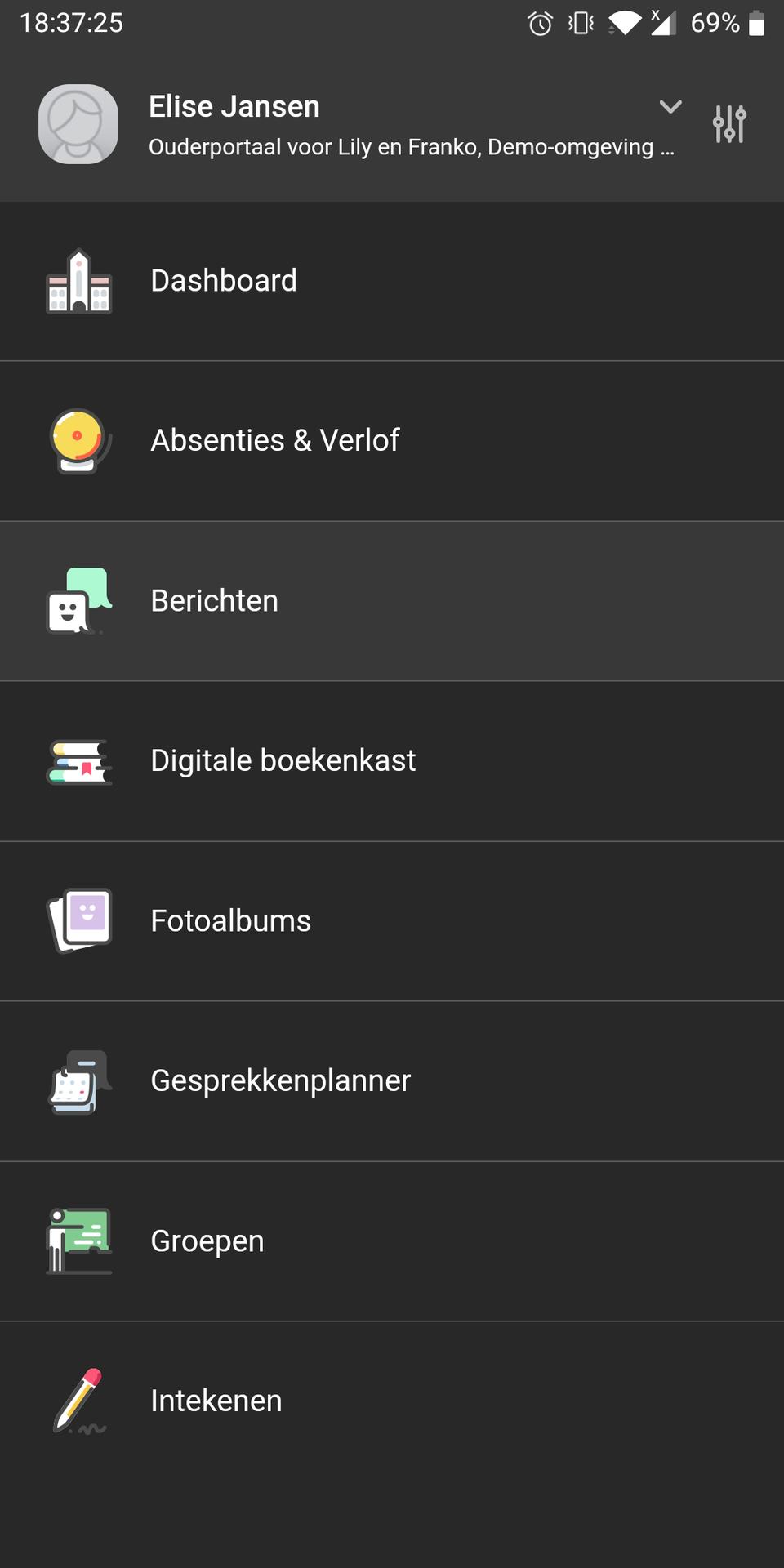
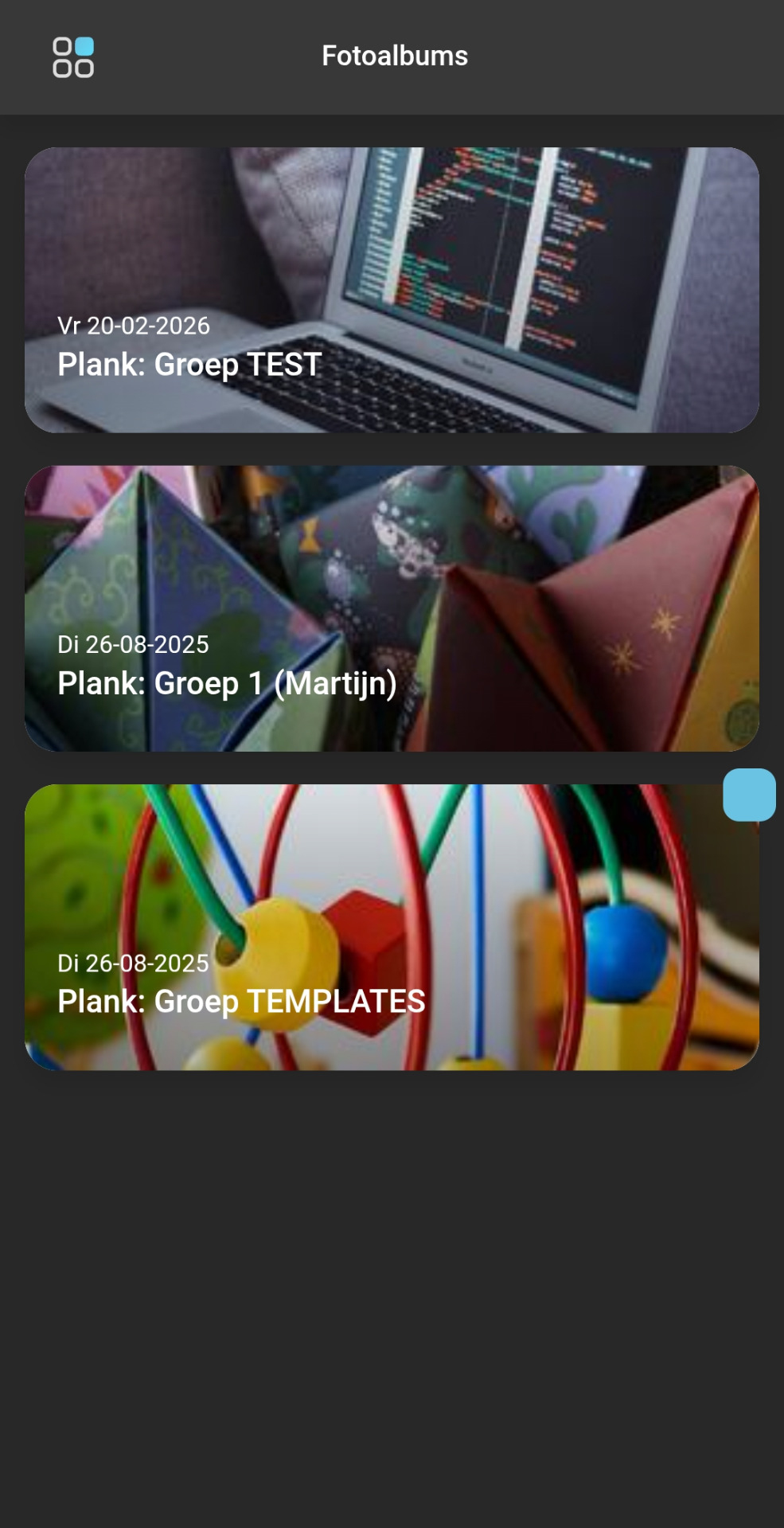
Stap 2: Het overzicht van de module wordt nu geopend.
Kies nu een fotoalbumplank waarin het album staat dat je wilt downloaden:
Tip: een fotoalbumplank is een groep waarin fotoalbums kunnen zitten.
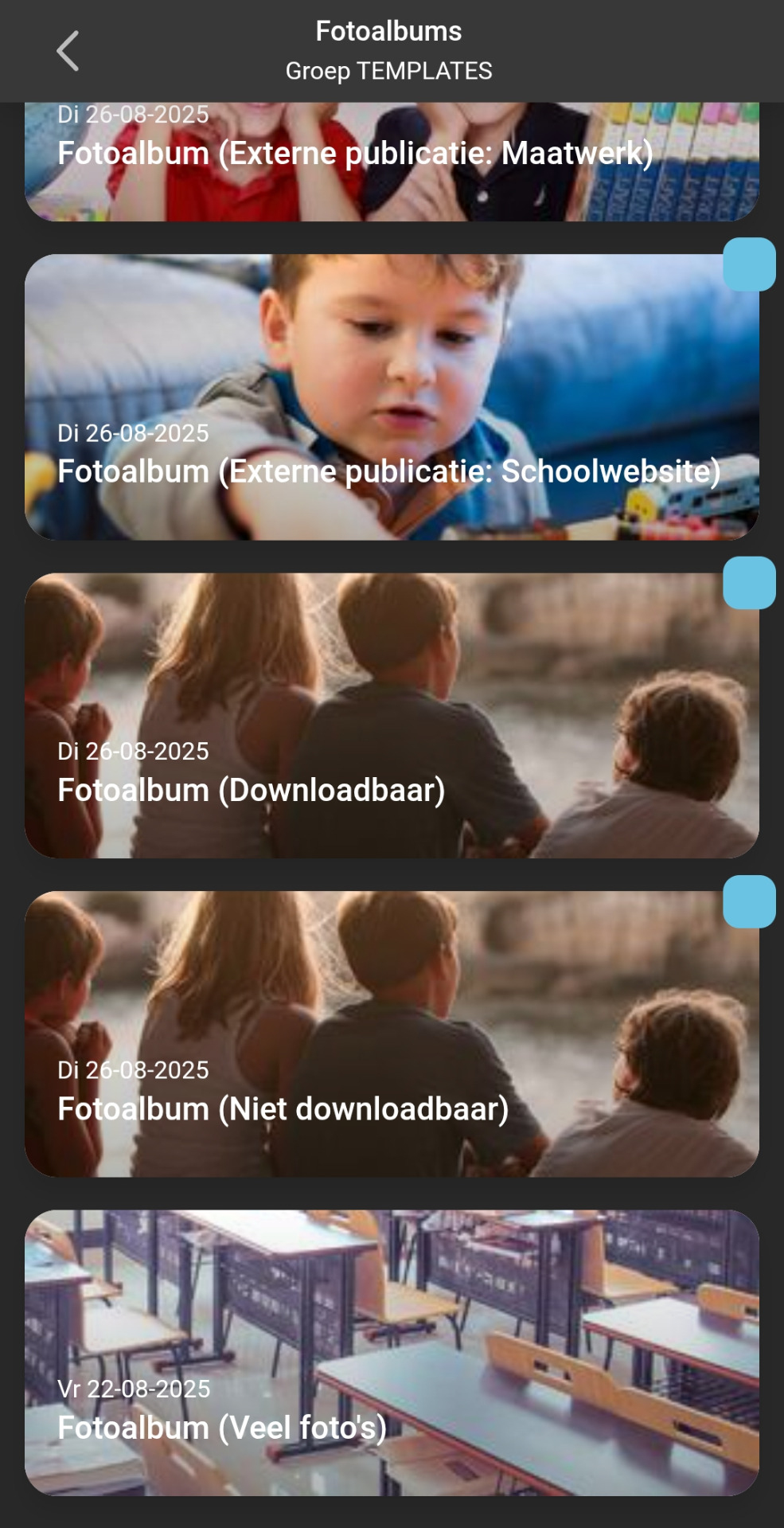
Stap 3: Kies vervolgens een fotoalbum waarin de foto(s) zitten die je wilt downloaden:
Stap 4: Klik nu rechtsboven binnen het fotoalbum op de knop
 'Downloaden':
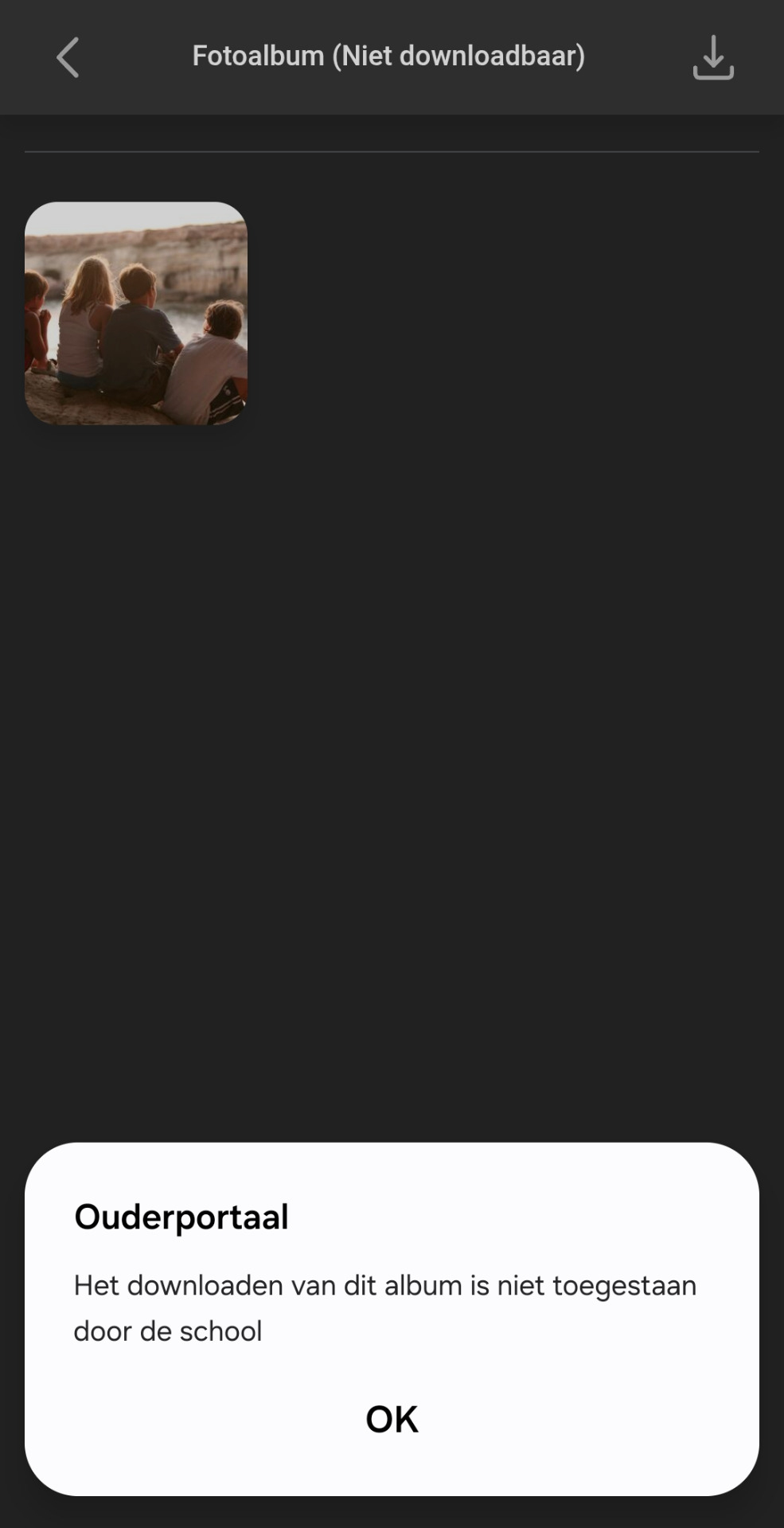
Krijg je een melding dat het fotoalbum niet te downloaden is? Dan heeft de school deze optie voor dit album niet ingeschakeld.
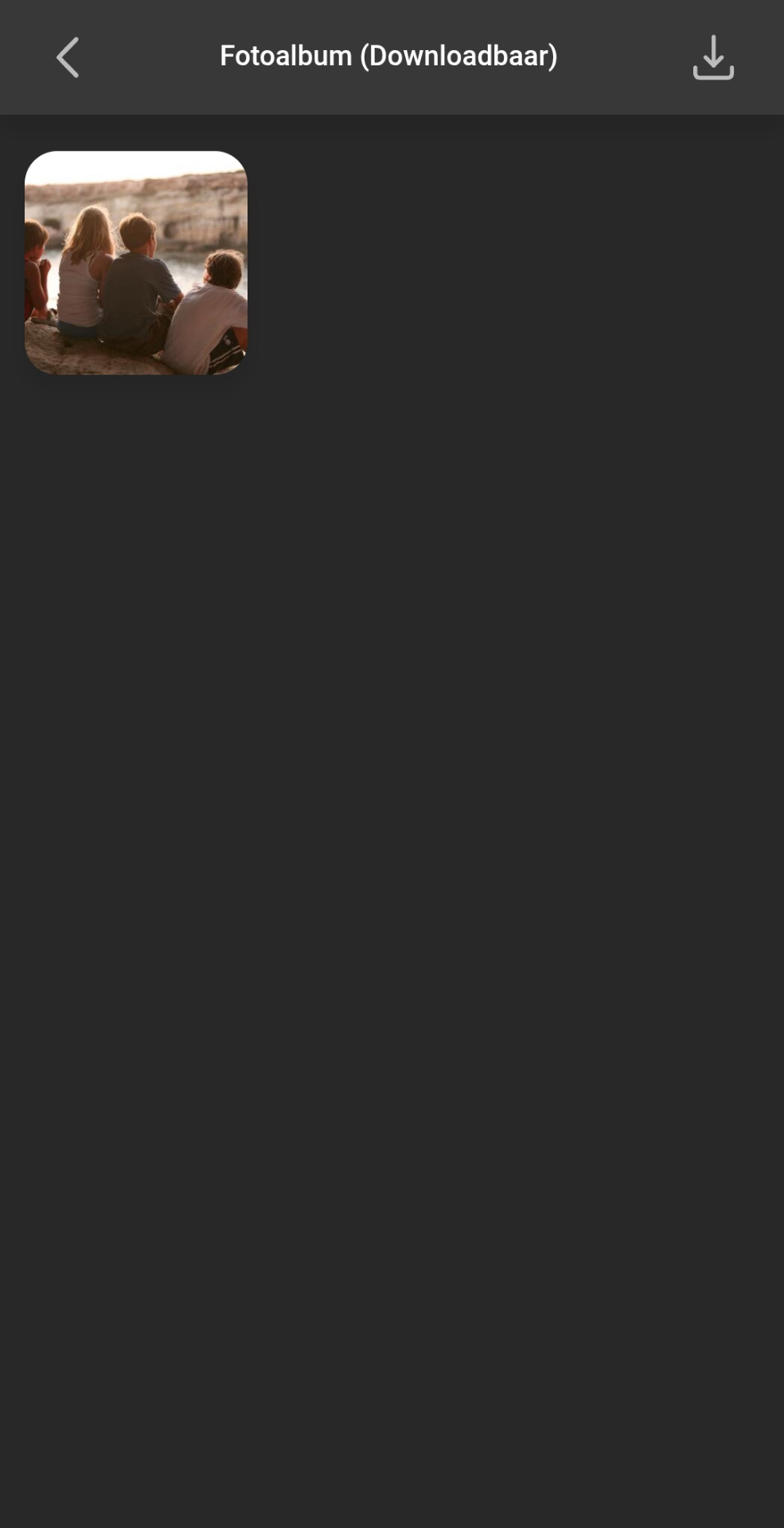
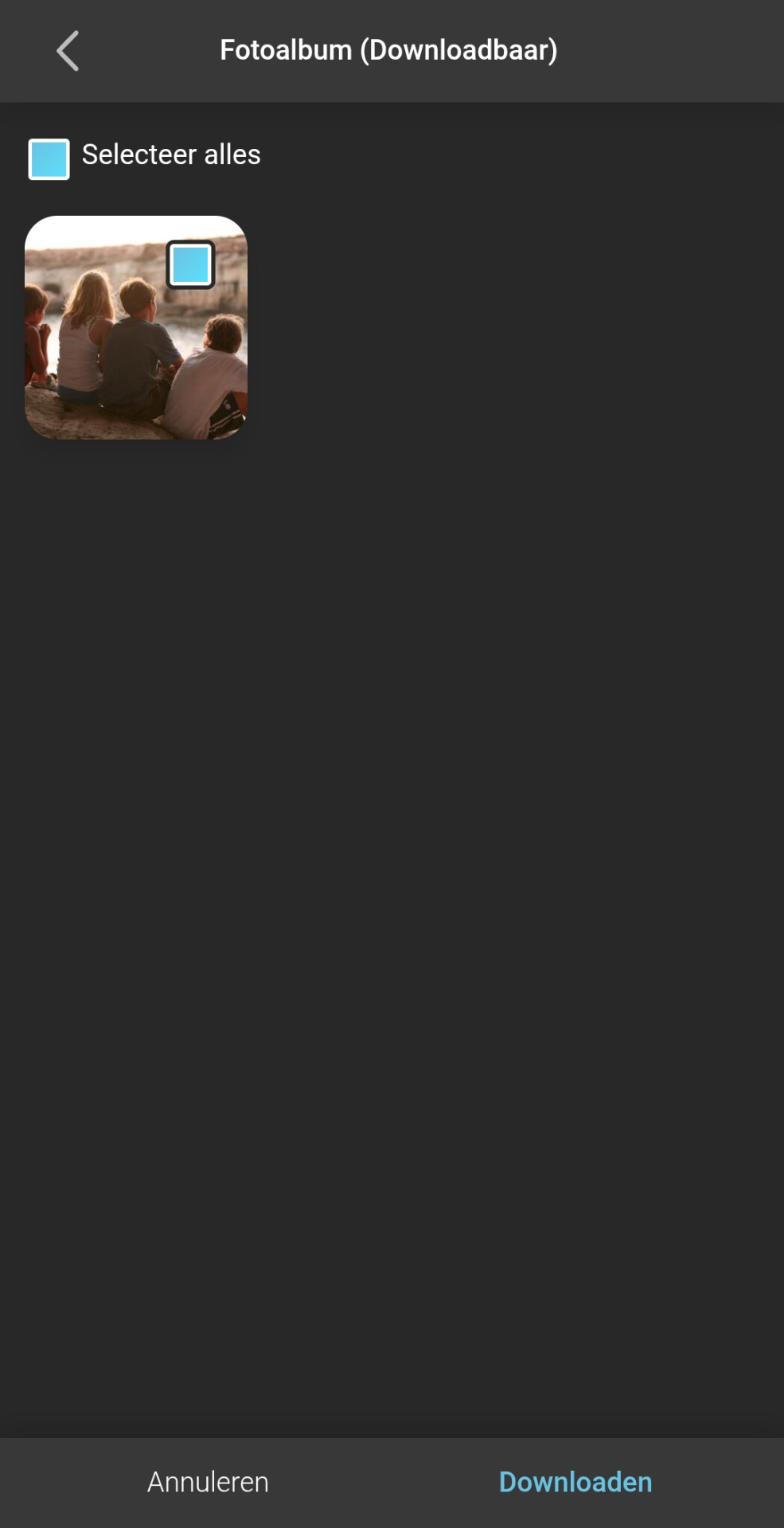
Stap 5: Selecteer de foto(s) die je uit het album wilt downloaden:
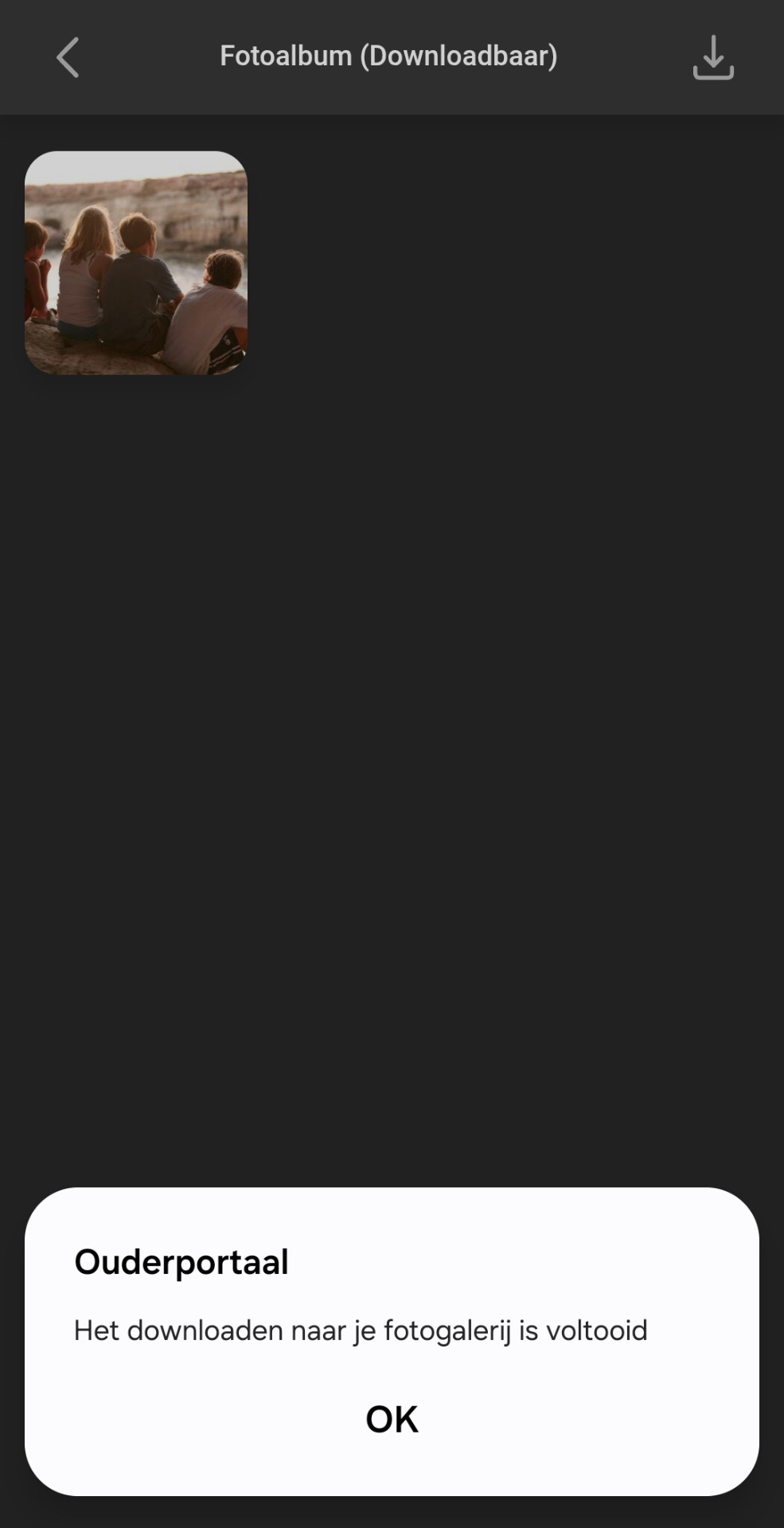
Stap 5: Er verschijnt een melding zodra de geselecteerde foto(s) naar de telefoon zijn gedownload:
Niet downloadbaar
Wanneer het album niet downloadbaar is, krijg je de onderstaande melding te zien:
Via de Ouderportaal Website
Stap 1: Log in via ouders.basisonline.nl.
Stap 2: Ga naar de module
 'Fotoalbums'.
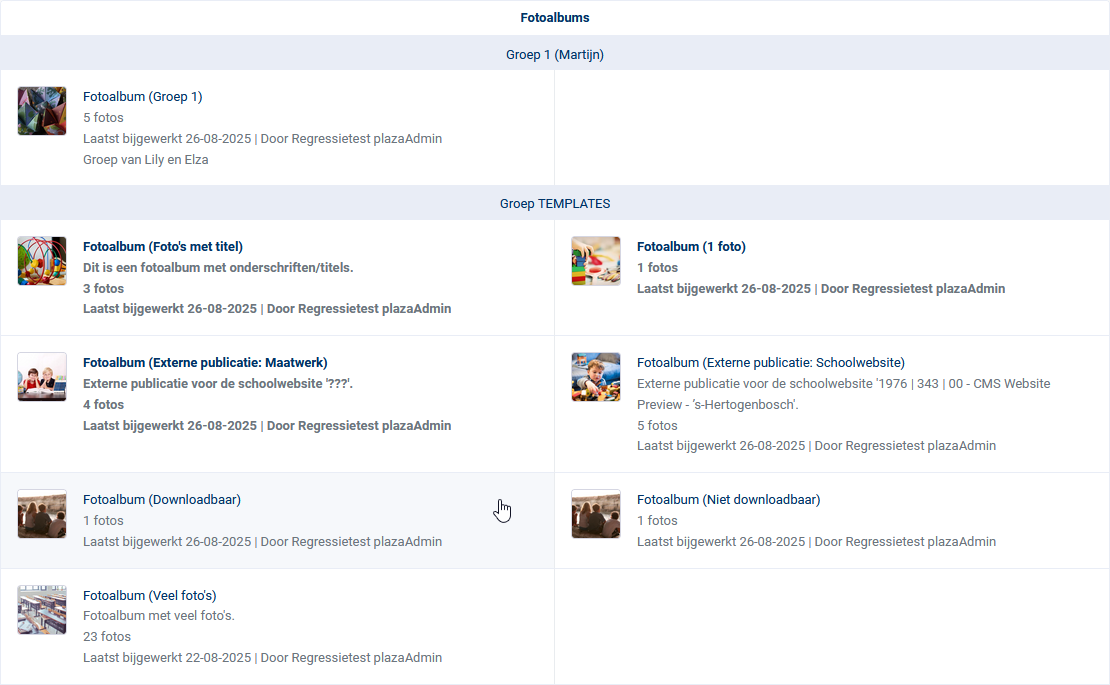
Stap 3: Kies het fotoalbum vanuit waar je foto's wilt downloaden:
Stap 4: Hier kun je de foto(s) selecteren om deze te downloaden:
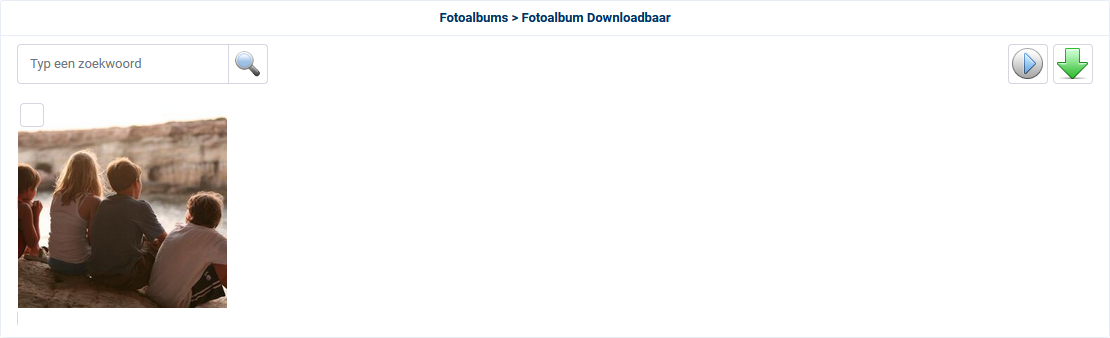
Stap 5: Selecteer de foto(s) door deze middels de
 aanvinkoptie aan te vinken.
Tip: Wil je alle foto's van het album tegelijk downloaden? Maak dan geen selectie en klik direct op 'Foto's downloaden'.
Kies vervolgens rechtsboven voor
 'Foto's downloaden':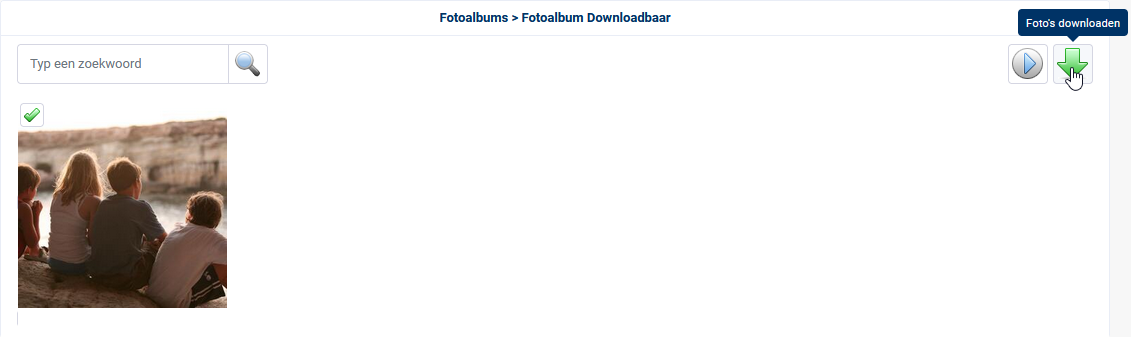
Stap 6: Er wordt nu een bestand in zip-formaat naar je apparaat gedownload.
Je dient het bestand uit te pakken via de opties van de rechtermuisknop op je computer.
Een andere mogelijkheid is om het bestand uit te pakken met een extern programma, zoals de gratis software 7-Zip.
Een andere mogelijkheid is om het bestand uit te pakken met een extern programma, zoals de gratis software 7-Zip.