
De 2-stapsverificatie werkt via een Authenticatie App (Authenticator) of je telefoon. Deze app geeft je een 6-cijferige code die je gebruikt om te kunnen inloggen. Je kunt zelf kiezen welke Authenticator App je gebruikt. 2-stapsverificatie wordt eind 2028 voor het Ouderportaal verplicht.
Enkele voorbeelden van zulke apps zijn:
De Consumentenbond heeft een artikel over 2-stapsverificatie gepubliceerd waarin dit onderwerp uitgebreid wordt toegelicht:
Meer lezen
Bekijk hieronder de handleidingen op deze pagina:
- 2FA instellen via het Ouderportaal
- 2FA instellen via Authenticator App
- 2FA Herstelcodes instellen en gebruiken
- Back-ups maken en overzetten naar een nieuw apparaat
- 2-stapsverificatie uitschakelen
- Veelgestelde vragen
2FA instellen via het Ouderportaal
Enkel mogelijk voor de Ouderportaal website.
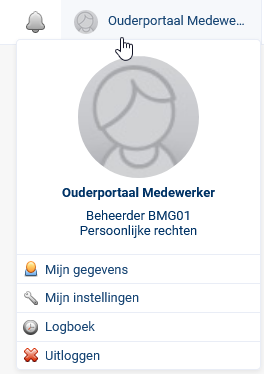
Stap 1: Log in op het Ouderportaal en ga via het Account Menu naar 'Mijn accountgegevens' (voor ouders) en 'Mijn gegevens' (voor medewerkers):
Stap 2: Klik links op 'Inloggegevens aanpassen'.

Stap 3: Klik vervolgens links op '2-stapsverificatie'.

Je komt nu op de pagina om 2-stapsverificatie in te stellen.
Stap 4: Zet hier het vinkje aan bij '2-stapsverificatie inschakelen'. Het instelscherm verschijnt:
Heb je eerder 2-stapsverificatie uitgeschakeld en wil je deze opnieuw instellen?
Zet hierbij het vinkje om 2-stapsverificatie in te schakelen eerst uit en sla de wijzigingen op. De 2-stapsverificatie is nu gereset.
Klik daarna opnieuw op het vinkje om de 2-stapsverificatie opnieuw in te stellen.
Zet hierbij het vinkje om 2-stapsverificatie in te schakelen eerst uit en sla de wijzigingen op. De 2-stapsverificatie is nu gereset.
Klik daarna opnieuw op het vinkje om de 2-stapsverificatie opnieuw in te stellen.

Je krijgt het onderstaande scherm te zien:
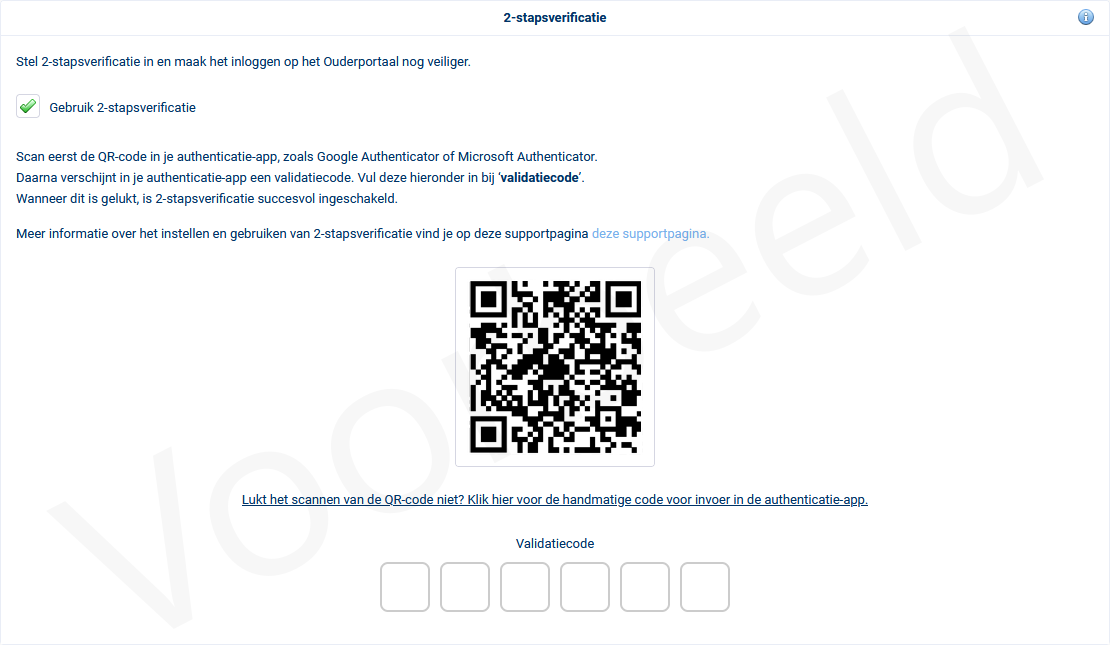
Stap 5: Open je Authenticator-app en scan de QR-code die in jouw eigen Ouderportaal-omgeving wordt getoond en volg de stappen.
Stap 6: Voer de 6-cijferige code uit je Authenticator-app in bij het veld 'Validatiecode'.
Bij een geldige code wordt deze automatisch gecontroleerd door het Ouderportaal, waarna de 2-stapsverificatie wordt ingesteld en persoonlijke herstelcodes worden gegenereerd.
Actie: Ga nu verder naar stap 7 (belangrijk) om de herstelcodes op te slaan.
Actie: Ga nu verder naar stap 7 (belangrijk) om de herstelcodes op te slaan.
Stap 7: Bekijk de herstelcodes. Kopieer deze en sla de codes op een veilige plaats op, zodat je deze altijd bij de hand hebt wanneer het nodig is om de 2-stapsverificatie te herstellen:
Sla deze stap niet over!
Het is belangrijk dat je de herstelcodes opslaat voor eventueel toekomstig gebruik, zoals wanneer het inloggen niet meer lukt.
Het is belangrijk dat je de herstelcodes opslaat voor eventueel toekomstig gebruik, zoals wanneer het inloggen niet meer lukt.
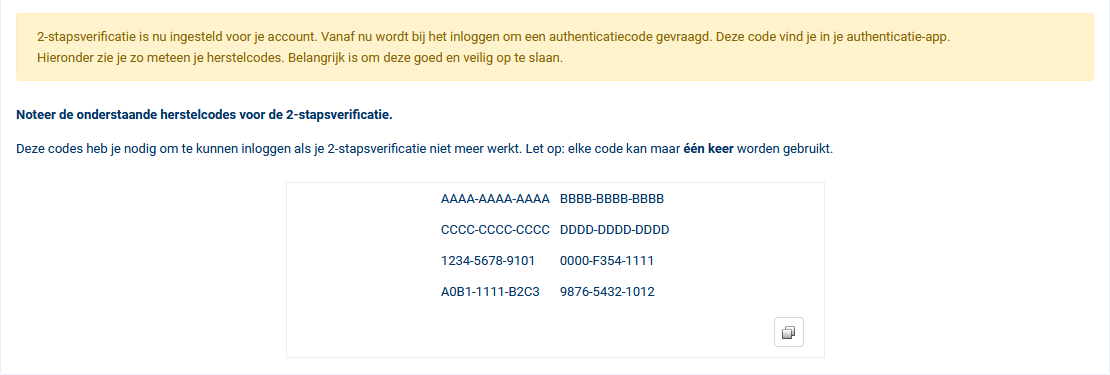
Stap 8: Klik onderaan op 'Herstelcodes kopiëren':
Tip: gebruik bijvoorbeeld een kladblok- of Word-bestand en sla de codes veilig op je computer of mobiele telefoon op. Je kunt hiervoor ook een wachtwoordmanager gebruiken om deze gegevens veilig te bewaren.
Stap 9: De codes zijn succesvol gekopieerd en de 2-stapsverificatie is nu helemaal correct ingesteld voor je account. Je kunt de pagina nu afsluiten.
Vanaf nu wordt bij het inloggen op je account gevraagd om een extra validatiecode. Deze code vind je in je Authenticator-app:
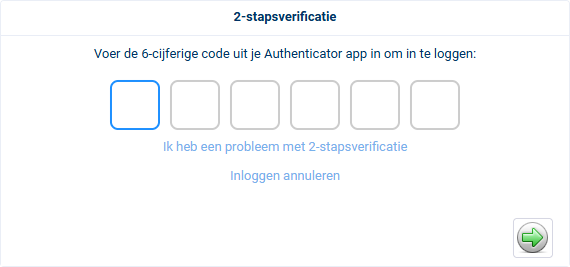
Alleen de nieuwste code is geldig en vervalt na circa 30 seconden, afhankelijk van je authenticatie-app.
2FA instellen via authenticator-app
Hulp nodig bij het instellen via een authenticator-app?
Wij hebben voor de Microsoft-, Google- en Apple-authenticator handleidingen opgesteld om het instellen zo eenvoudig mogelijk te maken.
- Download Microsoft Authenticator via de App Store of Google Play.
- Open de app en tik op + (account toevoegen) of rechts onderin op het QR-code icoontje.
- Indien gekozen voor de + optie, kies Werk- of schoolaccount of Persoonlijk account.
- Selecteer QR-code scannen.
- Richt je camera op de QR-code op je scherm.
- Je account wordt toegevoegd - de app toont nu steeds een 6-cijferige code die je kunt gebruiken om 2FA te activeren in het Ouderportaal.
- Download Google Authenticator via de App Store of Google Play.
- Open de app en kies Aan de slag.
- Tik op + en selecteer QR-code scannen.
- Richt je camera op de QR-code op je scherm.
- Het account wordt toegevoegd - de app toont nu steeds een 6-cijferige code die je kunt gebruiken om 2FA te activeren in het Ouderportaal.
Apple iOS kan je 2-stapsverificatiecodes (TOTP) veilig opslaan bij je opgeslagen wachtwoorden.
- Open Instellingen: Ga naar Instellingen > Wachtwoorden en log in.
- Account toevoegen of bewerken: Voeg een nieuw wachtwoord toe of tik op een bestaand account en kies Bewerk.
- 2FA-code toevoegen: Tik op Voeg verificatiecode toe.
- Kies Scan QR-code: Richt de camera op de QR-code of typ de sleutel handmatig in.
- Opslaan: Tik op Gereed. De 2FA-code wordt nu veilig opgeslagen in iCloud Sleutelhanger.
- Inloggen met code: Bij het inloggen verschijnt automatisch de 6-cijferige code in het toetsenbord.
- Open Systeeminstellingen > Wachtwoorden.
- Zoek het account of voeg een nieuw wachtwoord toe.
- Klik op Voeg verificatiecode toe, scan de QR-code of voer de sleutel handmatig in.
- Klik op Gereed. De code verschijnt bij het inloggen automatisch bij het wachtwoordveld.
2FA Herstelcodes instellen en gebruiken
Maak je al langer gebruik van 2-stapsverificatie? Dan kun je sinds kort ook herstelcodes aanmaken en veilig opslaan!
Het is belangrijk om de herstelcodes aan te maken en veilig op te slaan, zodat je altijd kunt inloggen als 2-stapsverificatie niet meer werkt.
Het is belangrijk om de herstelcodes aan te maken en veilig op te slaan, zodat je altijd kunt inloggen als 2-stapsverificatie niet meer werkt.
Met herstelcodes kun je inloggen, zelfs wanneer je geen gebruik meer kunt maken van 2-stapsverificatie. Eenmaal ingelogd kun je ervoor kiezen om 2-stapsverificatie uit te schakelen via de Ouderportaal Website, bijvoorbeeld als je niet op de reguliere manier kunt inloggen.
Herstelcodes bieden dus een manier om weer toegang tot je account te krijgen.
Voorbeelden hiervan zijn:
- Je hebt geen backup van de authenticator-app gemaakt bij het (her)installeren van je (nieuwe) telefoon.
- Er is iets misgegaan bij het instellen van 2-stapsverificatie.
In deze stappen lees je hoe je herstelcodes aanmaakt en gebruikt, zodat je altijd weer kunt inloggen als 2-stapsverificatie niet meer werkt.
Herstelcodes genereren
Enkel mogelijk voor de Ouderportaal website.
Stap 1: Log in op het Ouderportaal en ga via het Account Menu naar 'Mijn accountgegevens' (voor ouders) en 'Mijn gegevens' (voor medewerkers):
Stap 2: Klik links op 'Inloggegevens aanpassen'.
Stap 3: Klik vervolgens links op '2-stapsverificatie'.
Je komt nu op de overzichtspagina van 2-stapsverificatie, vanuit waar de herstelcodes kunnen worden gegenereerd:
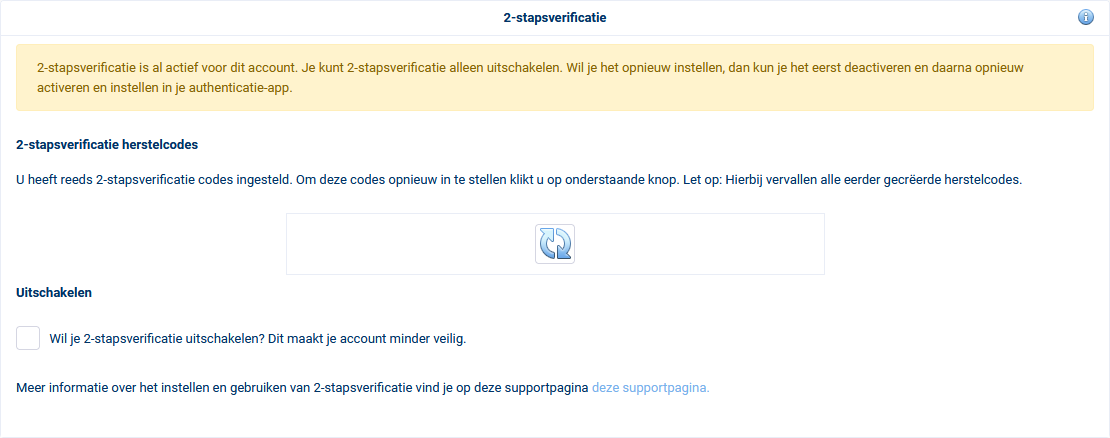
Stap 4: Klik op
 'Herstelcodes opnieuw instellen' om de codes aan te maken.
Stap 5: Bekijk de herstelcodes. Kopieer deze en sla de codes op een veilige plaats op, zodat je deze altijd bij de hand hebt wanneer het nodig is om de 2-stapsverificatie te herstellen:
Stap 8: Klik onderaan op 'Herstelcodes kopiëren':
Tip: gebruik bijvoorbeeld een kladblok- of Word-bestand en sla de codes veilig op je computer of mobiele telefoon op. Je kunt hiervoor ook een wachtwoordmanager gebruiken om deze gegevens veilig te bewaren.
Stap 9: De codes zijn succesvol gekopieerd en de 2-stapsverificatie is nu helemaal correct ingesteld voor je account. Je kunt de pagina nu afsluiten.
Herstelcodes gebruiken om in te loggen
Stap 1: Log in op het Ouderportaal en ga via het Account Menu naar 'Mijn accountgegevens' (voor ouders) en 'Mijn gegevens' (voor medewerkers):
Stap 2: Kies nu voor 'Ik heb een probleem met 2-stapsverificatie'.
Het volgende scherm verschijnt:
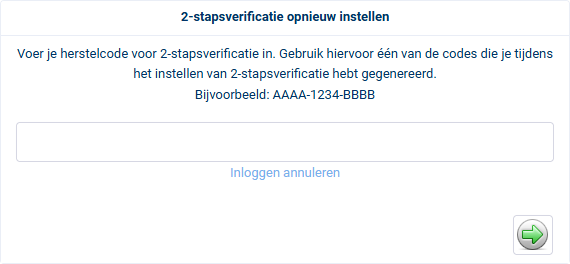
Stap 3: Voer nu één van de herstelcodes in en druk op 'Verifieer je herstelcode':
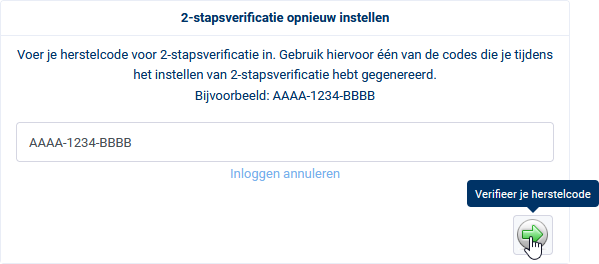
Stap 4: Je kunt nu inloggen in het Ouderportaal.
Er verschijnt een melding waarin je wordt gevraagd of je 2-stapsverificatie opnieuw wilt instellen.
Klik op het pijltje
 'Ga naar de instellingen voor 2-stapsverificatie' om naar de pagina voor 2-stapsverificatie te gaan en deze opnieuw in te stellen.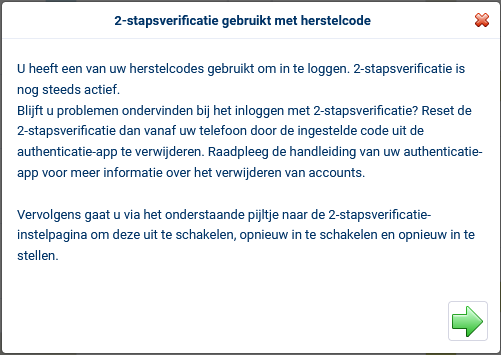
Back-ups maken en overzetten naar een nieuw apparaat
Het is belangrijk om een back-up te maken van je accounts in Authenticator, zodat je eerder opgeslagen accounts kunt herstellen en eenvoudig kunt blijven inloggen bij je sites en services.
Bekijk de handleidingen van Microsoft en Google Authenticator hieronder:
Maak een back-up op je oude/huidige telefoon
Herstel op je nieuwe telefoon
Belangrijk
- Open de app Microsoft Authenticator.
- Tik rechtsboven op de drie puntjes (⋮).
- Ga naar Instellingen.
- Zet Cloudback-up aan.
- Android: back-up via Microsoft-account.
- iPhone: back-up via iCloud. - Controleer of de back-up succesvol is voltooid.
Herstel op je nieuwe telefoon
- Installeer Microsoft Authenticator op je nieuwe telefoon.
- Open de app.
- Kies Herstellen vanuit back-up.
- Log in met hetzelfde Microsoft-account (of iCloud-account bij iPhone).
- Bevestig je identiteit indien gevraagd.
Belangrijk
- Mogelijk moet je sommige werk- of schoolaccounts opnieuw bevestigen.
- Controleer of alle accounts correct codes genereren.
- Verwijder pas daarna de app of accounts van je oude telefoon.
Maak een back-up op je oude/huidige telefoon
Herstel op je nieuwe telefoon
Belangrijk
- Open de app Google Authenticator.
- Tik rechtsboven op de drie puntjes (⋮).
- Kies Accounts overzetten.
- Tik op Accounts exporteren.
- Bevestig met je ontgrendeling (pincode / vingerafdruk).
- Selecteer de accounts die je wilt overzetten.
- Er verschijnt één of meerdere QR-codes in beeld.
Herstel op je nieuwe telefoon
- Installeer de app Google Authenticator op je nieuwe telefoon (via de App Store of Google Play Store).
- Open de app.
- Kies Accounts overzetten.
- Tik op Accounts importeren.
- Scan de QR-code(s) die op je oude telefoon worden getoond.
Belangrijk
- Controleer na het overzetten of de codes op je nieuwe telefoon werken.
- Verwijder pas daarna de accounts uit de app op je oude telefoon.
- Bewaar eventuele back-upcodes van je accounts altijd op een veilige plek.
2-stapsverificatie uitschakelen
Via dezelfde stappen als hierboven beschreven kun je 2-stapsverificatie weer uitzetten.
Zet hierbij het vinkje om 2-stapsverificatie in te schakelen eerst uit en sla de wijzigingen op. De 2-stapsverificatie is nu gereset.
Klik daarna opnieuw op het vinkje om de 2-stapsverificatie opnieuw in te stellen.
Klik daarna opnieuw op het vinkje om de 2-stapsverificatie opnieuw in te stellen.
Veelgestelde vragen
Op dit moment is 2-stapsverificatie (2FA) nog niet verplicht.
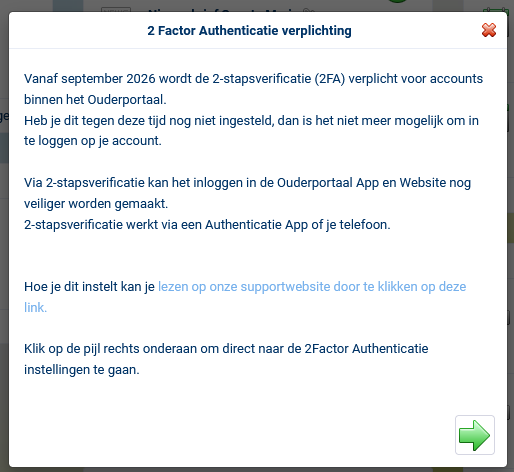
Vanaf eind 2028 wordt de 2-stapsverificatie (2FA) verplicht.
Wij raden echter aan om 2FA nu al in te schakelen, zodat je account extra goed beveiligd is en je alvast gewend raakt aan deze manier van inloggen.
Vanaf eind 2028 wordt de 2-stapsverificatie (2FA) verplicht.
Wij raden echter aan om 2FA nu al in te schakelen, zodat je account extra goed beveiligd is en je alvast gewend raakt aan deze manier van inloggen.
Gebruikers krijgen de volgende pop-up melding te zien. Deze verschijnt éénmalig in de webversie van het Ouderportaal:
Ja, dit is mogelijk. Log hiervoor in via de Website/Webversie van het Ouderportaal.
Ga naar het Account Menu (rechtsboven) naar Accountgegevens en klik dan op 2-stapsverificatie.
Tenslotte kun je middels het vinkje 2-stapsverificatie uitschakelen.
Vergeet niet om deze ook uit de Authenticator app te verwijderen, vanuit waar eerder 2-stapsverificatie op ingesteld was.
Ga naar het Account Menu (rechtsboven) naar Accountgegevens en klik dan op 2-stapsverificatie.
Tenslotte kun je middels het vinkje 2-stapsverificatie uitschakelen.
Vergeet niet om deze ook uit de Authenticator app te verwijderen, vanuit waar eerder 2-stapsverificatie op ingesteld was.
Ja, dat kan. Als je niet meer in kunt loggen met 2-stapsverificatie codes (bijvoorbeeld omdat je deze niet (meer) ontvangt) en ook niet in het bezit bent van herstelcodes, dan kan ParentCom Support de 2-stapsvertificatie voor je account resetten.
Stuur hiervoor een e-mail naar support@parentcom.nl met de vraag om 2-stapsverificatie te resetten.
Geef hierbij ter verificatie de volgende gegevens aan ons door:
Om te voorkomen dat dit in de toekomst mogelijk opnieuw voorkomt, adviseren we om:
Stuur hiervoor een e-mail naar support@parentcom.nl met de vraag om 2-stapsverificatie te resetten.
Geef hierbij ter verificatie de volgende gegevens aan ons door:
- Met welke gebruikersnaam log je in?
- Welk e-mailadres is gekoppeld aan je account?
- Welk telefoonnummer gebruik je voor je account?
Om te voorkomen dat dit in de toekomst mogelijk opnieuw voorkomt, adviseren we om:
Ja, de 2-stapsverificatie kan zowel door ouders als medewerkers worden ingeschakeld.
Nee, de keuze is aan de gebruiker zelf om 2-stapsverificatie in te schakelen.
Helaas niet. Om veiligheidsredenen kan het in- en uitschakelen van deze functie alleen via de Ouderportaal website (webversie), dus via een computer.